


Back to article
3348
您产品的传输控制(即播放/暂停、停止和向前/向后跳)可以控制所连接设备上播放的音频。这对于直接从 Bose 产品方便地控制所连接设备的播放非常有用。
注意:并非所有设备或应用程序都支持这些功能中的某些功能
控制播放
您产品的传输控制(即播放/暂停、停止和向前/向后跳)可以控制所连接设备上播放的音频。这对于直接从 Bose 产品方便地控制所连接设备的播放非常有用。
播放和电话呼叫操作
| Playback actions | Headphone operation |
|---|---|
| 播放或暂停 | 按 多功能键 按钮 一次 按钮 一次 |
| 向前跟踪 | 快速按下 多功能按钮 按钮 两次 |
| 快进 | 快速按下 多功能按钮 按钮 两次,然后按住第二次按键 |
| 向后曲目 | 快速按 多功能 按钮 三次 |
| 快退 | 快速按 多功能键 按钮 三次,然后按住第三次 |
| Phone call actions | Headphones operation |
|---|---|
| 接听或结束通话 | 按 多功能键 按钮 一次 |
| 拒绝来电 | 按住 多功能键 按钮两 秒钟 |
| 应答第二个呼叫并将当前呼叫置于保持状态 | 按 多功能键 按钮 一次 |
| 拒绝第二个呼叫并保持当前呼叫 | 按住 Multi-function (多功能) 按钮两 秒钟 |
| 在两个呼叫之间切换 | 按 多功能键 按钮 两次 |
| 激活语音控制 | 按住 "Multi-function"(多功能)按钮 按钮三 秒钟 |
| 激活语音控制 | 按住 "Multi-function"(多功能)按钮 按钮 |
注意:并非所有设备或应用程序都支持这些功能中的某些功能
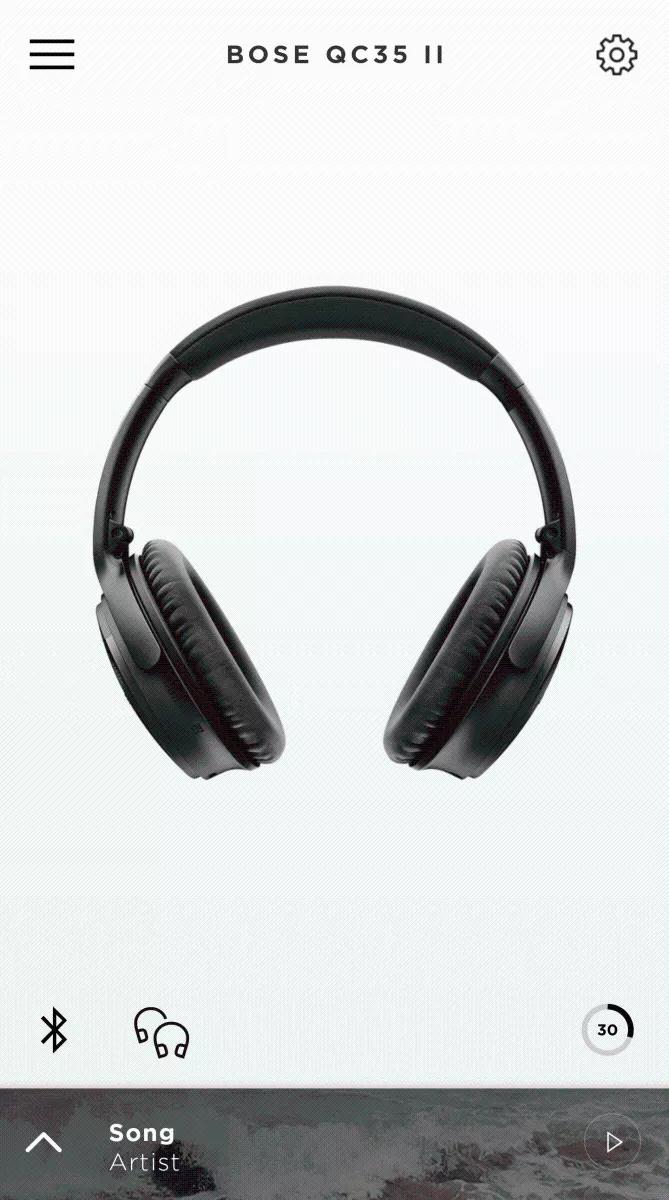
要通过 Bose Connect 应用程序控制 Bluetooth 设备播放:
请注意:本文中的图像可能与您的产品不同,但功能相同。
- 打开 Bose Connect 应用程序并连接您的产品。
提醒:如果您有多个 Bose Bluetooth产品,向左或向右滑动即可找到。 - 在产品屏幕上,现在播放曲目信息显示在产品图像下方,右下角有一个播放/暂停按钮。
- 轻触屏幕底部的曲目信息,查看全屏,现在使用其他控件播放信息:音量、播放/暂停、快进、快退。

该文章是否有帮助?
感谢您的反馈!